Criação de SQL com cluster de iSCSI Storage 2012R2
it:Creazione di SQL con cluster di iSCSI Storage 2012R2
es:Creación de SQL con almacenamiento 2012R2 iSCSI del racimo
en:Creating SQL with Storage 2012R2 iSCSI cluster
fr:Creation cluster SQL avec Storage iSCSI sur 2012R2
Este artigo foi traduzido por um sistema de tradução automática. Você pode visualizar a fonte do artigo aqui.
Problema
Queremos montar um <noTR ad><noTR ad><noTR ad><noTR ad><noTR ad><noTR ad><noTR ad><noTR ad>cluster SQL com um storage em um servidor acessível pt iSCSI, todos nos servidores Windows 2012 R2.
Depurar
Esta plataforma requer 3 servidores :
- 2 Windows 2012R2 com SQL 2014 com 5 portos ETh ernet (Este número pode ser reduzido de acordo com as necessidades ) : ServSQL01 e ServSQL 02
- 1 Windows 2012R2 no servidor de armazenamento com 9 portos ETh ernet (Este número pode ser reduzido de acordo com as necessidades ) ServStor01
Solução
Em pré-requisitos, instalando Windows 2012 R2 sobre o 3 servidores e atualizações. os dois servidores SQL deve estar no mesmo domínio.
Rede de diagrama "simplificado " plataforma (O switchs Não estão presentes para o monitor que está ligado ao que ) :
Configuração de servidor ServStor 01
Neste servidor temos 9 redes de porta usadas.
1 dedicada à gestão.
2 x 4 dedicado a portos para o  iSCSI.
NIC1, NIC2 e NIC3 correspondem os três cartões de redes presentes, cada um com 4 portos gigabits. (Veja o diagrama para identificar as conexões )
Para a rede iSCSI, nós usaremos um IP pt 192.168.0.0/24 Aqui o IP configurado no servidor ServStor 01 : NIC1 port 1 : Votre IP de votre serveur NIC1 port 2 : Non utilisé NIC1 port 3 : Non utilisé NIC1 port 4 : Non utilisé
NIC2 Port 1 : 192.168.0.11 NIC2 Port 2 : 192.168.0.12 NIC2 Port 3 : 192.168.0.13 NIC2 Port 4 : 192.168.0.14
NIC3 Port 1 : 192.168.0.15 NIC3 Port 2 : 192.168.0.16 NIC3 Port 3 : 192.168.0.17 NIC3 Port 4 : 192.168.0.18
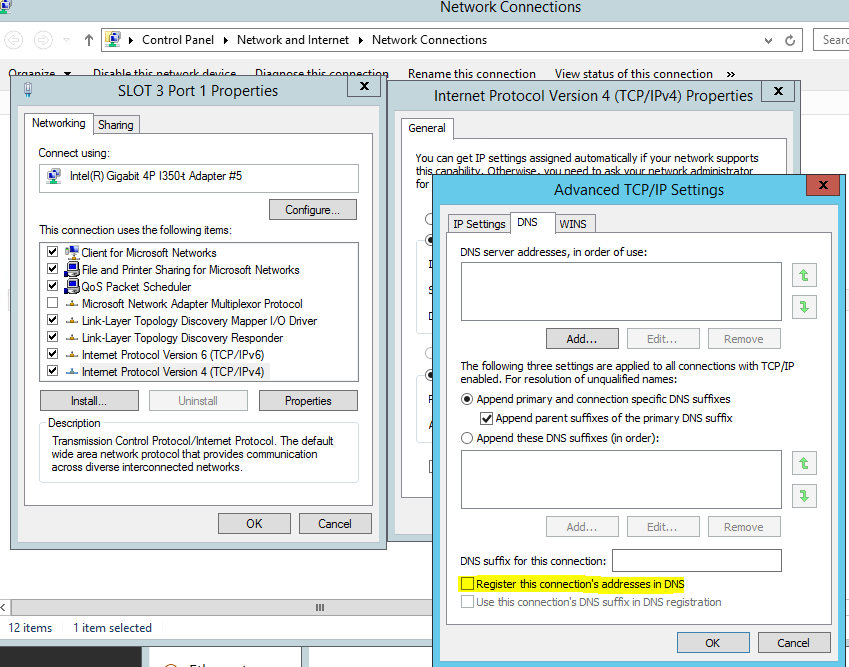
Para todos os cartões em 192.168.0. x vai na guia Configurações avançadas
DNSe na caixa desmarca "Register Th is connection's addresses in DNS
"
No servidor ServStor 01, eo instala o papel  iSCSI Target Servidor
No  Server Manager, vamos criar discos iSCSI (Quem está no final do VHDx ) e o Target iSCSI que vá com eles :
É, portanto, :
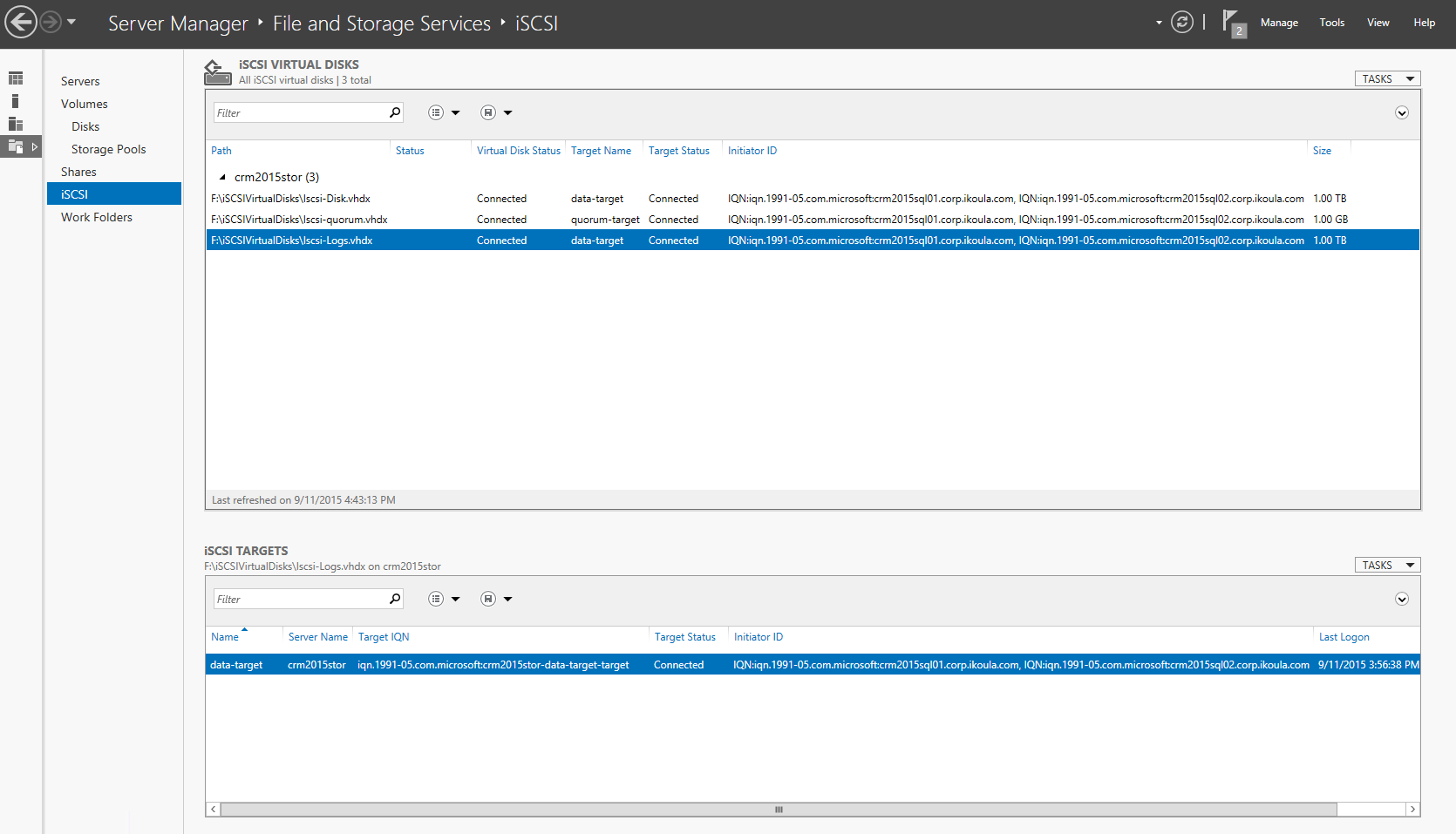 task / New iSCSI virtual disk
- Selecione o volume
- Dá-lhe um nome (um pode observar seu futuro caminho baixo )
- Escolha o tamanho em "Fixed Size" (Deixe "Clear Th e virtual disk on allocation")
- Um escolhe "New iSCSI Target"
- Damos um nome a este "iSCSI Target"
- Clique em ADD em parte "access Servers"
- Na escolha do método de identificação do iniciador, soldarity inferior por IP e colocar um IPMudá-la mais tarde.
- Deixe CHAP e Reverse CHAP desmarcada
- Terminamos por "Create" Então "close" Uma vez concluído

Da, você tem um pt de disco compartilhado iSCSI. Repeti a operação quantas vezes forem necessárias. No nosso caso criamos 3 discos :
- 1 para bancos de dados
- 1 para os logs
- 1 para o quorum (1GB será suficiente )
Configuração iSCSI servidores ServSQL 01 e 02
Nesta parte, que irá se conectar as dois servidores SQL para o servidor de storage por links iSCSI. Nós usaremos o MPIO para utilizar nosso 4 ligações a redes e compartilhar a carga.
Configuration IP servidores :
NIC1 e NIC2 correspondem os dois adaptadores de rede em servidores. NIC1 possui 4 portas, NIC2 um 2. Aqui está a configuração :
ServSQL01 : NIC1 port 1 : 192.168.0.22 NIC1 port 2 : 192.168.0.26 NIC1 port 3 : IP o serveur NIC1 port 4 : non utilisé
NIC2 port 1 : 192.168.0.25 NIC2 port 2 : 192.168.0.21
ServSQL02 :
NIC1 port 1 : 192.168.0.24 NIC1 port 2 : 192.168.0.28 NIC1 port 3 : IP o serveur NIC1 port 4 : non utilisé
NIC2 port 1 : 192.168.0.27 NIC2 port 2 : 192.168.0.23
Para todos os cartões em 192.168.0. x vai na guia Configurações avançadasDNSe na caixa desmarca "Register Th is connection's addresses in DNS"
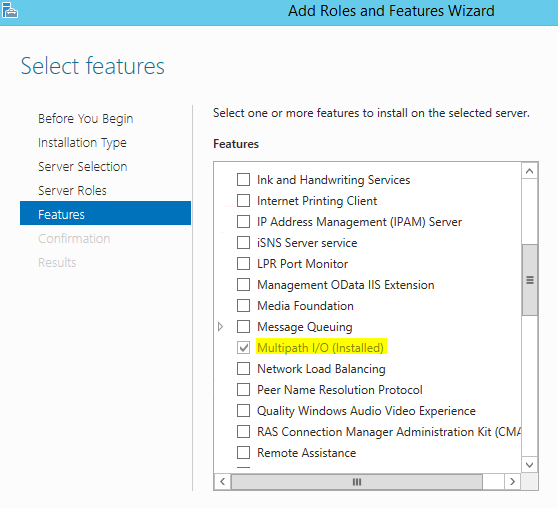
- Em ambos os servidores, instalando o recurso
 "MultipaTh I/O".
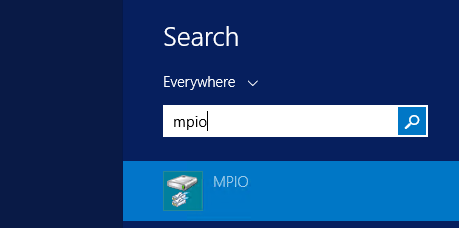
- Uma vez instalado na interface
 metro de 2012R2 (começou então clique ) Basta digitar "MPIO" e clique no resultado :

- Na guia
 "Discover MultipaTh s" no coche "Add Support for iSCSI devices" Então cliquei em ADD. Se propõe a reiniciar, está feito.
 - Uma vez reiniciado, ele relança MPIO, e isso garante que "MSFT2005iSCSIBusType_0x9" está presente na "id de hardware do dispositivo ".

- Em seguida lança "iSCSIinitiator " em ambos os servidores SQL
- Vai na guia "Configuração " e ele recupera o "Initiator Name" (o formulário "iqn.1991-05.com.microsoft:ServSQL01.domain.tld")
- Ele retorna no servidor ServSTOR 01
- Em Server Manager, "Arquivo e storage Serviços ", "iSCSI", clique com o botão direito sobre o Target Então, em iniciadores
- Cliquei no ADD
- No coche "Enter a value for Th e selected type"
- Um define tipo "IQN" e nós colocamos o endereço encontrado anteriormente no servidor SQL.
- Você clique em Okey, repita a operação para adicionar o "IQN" dos dois SQL em todos os Targets
- Removendo o IP Anteriormente foi colocado aqui.
- Uma vez validado, ele retorna em nossos servidores SQL, sempre na iSCSI initiator, vamos na aba "Targets" e ele se conecta ao servidor do storage.
- Vamos na aba "Favorite Targets", um sobre o Target visível, em seguida, fez remove.
- Retorna a guia "Targets" Então vamos nas propriedades para um dos Target
- O switching fora da sessão atual e então cliquei em Add Session. No coche MultipaTh , cliquei no advanced. Um escolhe "Microsoft iSCSI initiator". Pt initiator IP Ele escolhe a primeira IP iSCSI Servidor SQL. Pt Targe portal IP Ele escolhe a primeira IP iSCSI Servidor de storage. Ele valida 2 vezes. Repita a operação para cada adaptador de rede de passagem para o ip Portanto, a seguir.
No final deve ser o IPs relacionados a esta forma :
<tabela "1">
border=Initiator IP Target Portal IP No servidor 192.168.0.21 192.168.0.11 ServSQL01 192.168.0.22 192.168.0.12 ServSQL01 192.168.0.23 192.168.0.13 ServSQL02 192.168.0.24 192.168.0.14 ServSQL02 192.168.0.25 192.168.0.15 ServSQL01 192.168.0.26 192.168.0.16 ServSQL01 192.168.0.27 192.168.0.17 ServSQL02 192.168.0.28 192.168.0.18 ServSQL02- Ele retorna em "Favorite Targets" e você olhar para os detalhes destes. Verificamos que existem boas relações com IP na tabela anterior.
Configuração du Failover servidores ServSQL 01 e 02
Começamos instalando o feature Failover clusterção sobre o 2 servidores SQL.
Durante este tempo você pode ir na disk management (Clique com o botão direito no menu Windows, "disk management"). A partir daqui, podemos passar discos em "online" e ele inicializa (GPT). Ele também criou as partições e formata.
Em seguida lança "Failover cluster Manager" e apontada Validate Configuration para verificar que está tudo okey. Alguns avisos podem estar presentes no nível da rede.
É então "Create cluster" :
- Você digitar o nome de dois servidores SQL
- Você digitar o nome de cluster, no nosso exemplo tomaremos clusterSQL01
- Deixe "Add all eligible storage to the cluster" Verifiquei
- Ele valida
Uma vez criado, baixo em "cluster core resources", clique direito "ip address" / properties. Um escolhe o ip du cluster. Em seguida, nós refizemos clique direito sobre ele e sido "bring online" Agora configure o quorum. Para fazer isso, você clica no nome do clustere então "more actions" e "configure cluster quorum settings".
- Sido next
- Select the quorum witness
- Configure a disk witness
- Verificamos que o disco correspondente para o quorum
- sido next Então finish.
- Os outros dois discos, apontou "add to clustershared volume"
Temos o disco um logs volume de 1 e o disco um BDD volume de 2 no nosso caso.
Agora temos um cluster configurado.
Instalação de SQL 2014 pt cluster
Começamos por VMSQL01
- Ele instala o recurso .ne 3.5
- Vamos iniciar a instalação, escolha "New SQL Server Failover cluster installation"
- A escolha dos recursos, no nosso caso (uso futuro com
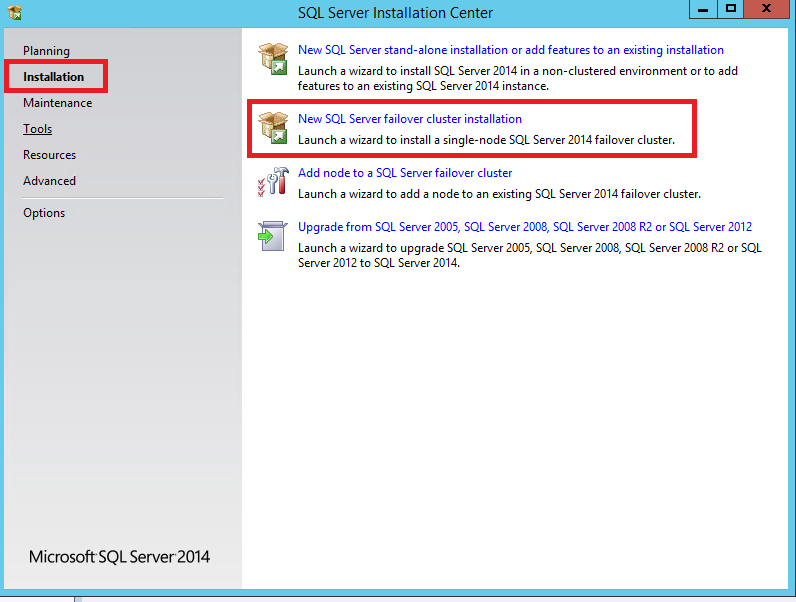 CRM 2015) Vamos verificar Database Engine Services, SQL Server Replication, Full-Text and Semantic Extractions for Search, reporting services, management Tools basic / complete
 - Escolha um nome de rede para o SQL. No nosso caso utilizaremos SQLServ
- Sobre cluster Disk Selection Você pode escolher aqueles que deseja usar. No nosso caso, tomamos o cluster Disk 1 e 3 (le 2 sendo o quorum, le 1 et 2 sendo volumes databases et logs)
- Então escolhe o ip du failover SQL
- Nós escolhemos as contas e senhas para serviços (no nosso caso, nós criamos as contas de serviços dedicados )
- Em parte "Database engine Configuration" no nosso caso, usamos o Mixed mode.
- Sempre na mesma parte na aba Data Directories, você especificar os registros de banco de dados (Portanto, escolhemos nossos volumes em iSCSI)
- Para o reporting Services um coloca "Install & configure"
- Lança o Setup

Se você encontrar o seguinte erro durante a instalação :
Ocorreu o seguinte erro :
Atualizando a configuração de permissão para a pasta 'C:\ClusterStorage \Volume de 2' falhou. A configuração de permissão de pasta deveria ser definido como 'D:P(A;AQUI ;FA;;;BA)(A;AQUI ;FA;;;SY)(A;AQUI ;FA;;;CO)(A;AQUI ;FA;;;S-1-5-80-3880718306-3832830129-1677859214-2598158968-1052248003)'.
Clique em 'Tente novamente ' para repetir a ação falha, ou clique em 'Cancelar ' para cancelar esta ação e continuar a instalação.
Para obter ajuda, clique :http://go.microsoft.com/fwlink?LinkID=20476&ProdName=Microsoft%20SQL<span class="notranslate">%20Server&EvtSrc=Setup.rll &EvtID=50000&CollectorException =12.0.2000.8&EvtType=0x0ADF5303%25400xBB814387 </span>
Você deve ir no volume em questão com Explorer windowspara exibir os arquivos ocultos e arquivos protegidos do sistema e mudar os direitos sobre a pasta system volume information.
Finalizada a intervenção, nós vamos para VMSQL02.
- Instalando o .net framework 3.5
- Lança a configuração com "Add a node to a SQL Server Failover cluster"
- Segue os passos, mais sendo pré-cheia
- Isso digitá senhas, se necessário.
- Lança o Setup
Quando a instalação estiver concluída, você tem seu  SQL 2014 pt failover com storage logado iSCSI em um Windows 2012 R2.
Você pode fazer melhorias, como um elo entre o 2 servidores para o heartbeat para exemplo, mas é opcional.
SQL 2014 pt failover com storage logado iSCSI em um Windows 2012 R2.
Você pode fazer melhorias, como um elo entre o 2 servidores para o heartbeat para exemplo, mas é opcional.
Ativar a atualização automática de comentários