Diferenças entre edições de "Configurar uma conta Exchange hospedado no iPhone"
Ir para navegação
Ir para pesquisar
| Linha 1: | Linha 1: | ||
| − | |||
| − | |||
| − | |||
| − | |||
| − | |||
| − | |||
<br /> | <br /> | ||
Este artigo foi traduzido por um sistema de tradução automática. Você pode visualizar a fonte do artigo [[:fr:Configuration d'un compte Hosted Exchange sur iPhone|aqui]].<br /><span data-translate="fr"></span> | Este artigo foi traduzido por um sistema de tradução automática. Você pode visualizar a fonte do artigo [[:fr:Configuration d'un compte Hosted Exchange sur iPhone|aqui]].<br /><span data-translate="fr"></span> | ||
| + | |||
| + | <span data-link_translate_de_title="Hosted Exchange Konto auf dem iPhone einrichten" data-link_translate_de_url="Hosted+Exchange+Konto+auf+dem+iPhone+einrichten"></span>[[:fr::de:Hosted Exchange Konto auf dem iPhone einrichten]][[:fr:de:Hosted Exchange Konto auf dem iPhone einrichten]] | ||
| + | |||
| + | |||
| Linha 14: | Linha 12: | ||
<!--T:1--> | <!--T:1--> | ||
| − | Seguindo este tutorial passo a passo, você pode configurar sua conta <span class="notranslate">Exchange</span> em seu iPhone. | + | Seguindo este tutorial passo a passo, você pode configurar sua conta <span class="notranslate">Exchange</span> em seu iPhone. |
<!--T:2--> | <!--T:2--> | ||
| − | # Quando você está na tela inicial do seu iPhone, você deve então clicar no botão ''' | + | # Quando você está na tela inicial do seu iPhone, você deve então clicar no botão '''Configur''' |
| − | # | + | # No menu configurações escolha '''Cor''' > '''Contact''' > '''Calendár''' <br />[[File:Ex10_iphone_0.jpg|300px]]<br /> |
| − | # Em seguida, | + | # Em seguida, selecion '''Adicione uma conta...''' |
| − | # Em seguida, | + | # Em seguida, escol <span class="notranslate">'''Exchange'''</span> na lista drop-down <br />[[File:Ex10_iphone_1.jpg|300px]]<br /> |
| − | # Preencha suas informações de conta e selecione uma descrição da conta <br />[[File:Ex10_iphone_2.jpg|300px]]<br /> | + | # Preencha suas informações de conta e selecione uma descrição da conta <br />[[File:Ex10_iphone_2.jpg|300px]]<br /> |
| − | # Simplesmente clique em | + | # Simplesmente clique em continua <br />[[File:Ex10_iphone_3.jpg|300px]]<br /> |
| − | # Selecione os dados a serem sincronizados entre a lista de propostas e a imprensa | + | # Selecione os dados a serem sincronizados entre a lista de propostas e a imprensa '''Salvar '''. A conta vai sincronizar e recuperar dados selecionados. <br />[[File:Ex10_iphone_4.jpg|300px]] |
<!--T:3--> | <!--T:3--> | ||
<br /> | <br /> | ||
| − | Você pode em qualquer mudança de tempo, os parâmetros de sincronização, repetindo as etapas 1 | + | Você pode em qualquer mudança de tempo, os parâmetros de sincronização, repetindo as etapas 1 et 2 e, em seguida, selecionando a conta configurada na etapa 5.<br /> |
[[File:Ex10_iphone_5.jpg|300px]] | [[File:Ex10_iphone_5.jpg|300px]] | ||
<br /><br /> | <br /><br /> | ||
<!--T:4--> | <!--T:4--> | ||
| − | + | Este artigo pareceu-lhe ser út ? <vote /> | |
[[Category:Exchange_hospedado]] | [[Category:Exchange_hospedado]] | ||
Revisão das 15h47min de 6 de outubro de 2015
Este artigo foi traduzido por um sistema de tradução automática. Você pode visualizar a fonte do artigo aqui.
fr::de:Hosted Exchange Konto auf dem iPhone einrichtenfr:de:Hosted Exchange Konto auf dem iPhone einrichten
Seguindo este tutorial passo a passo, você pode configurar sua conta Exchange em seu iPhone.
- Quando você está na tela inicial do seu iPhone, você deve então clicar no botão Configur
- No menu configurações escolha Cor > Contact > Calendár
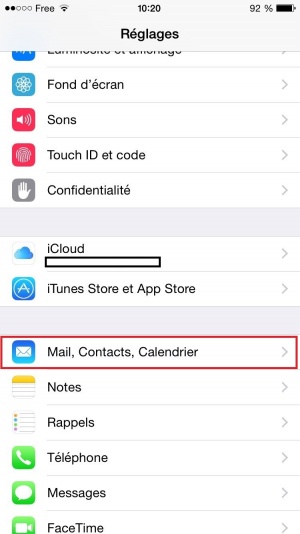
- Em seguida, selecion Adicione uma conta...
- Em seguida, escol Exchange na lista drop-down
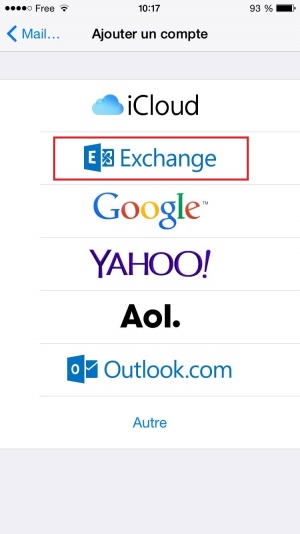
- Preencha suas informações de conta e selecione uma descrição da conta
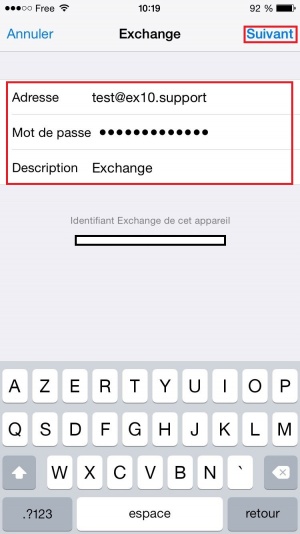
- Simplesmente clique em continua
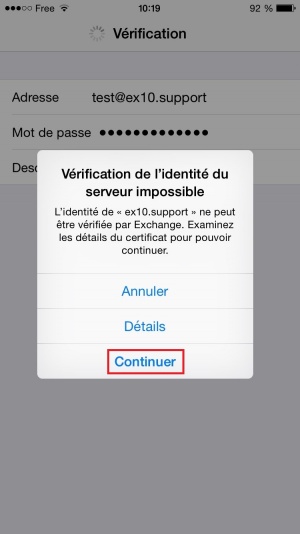
- Selecione os dados a serem sincronizados entre a lista de propostas e a imprensa Salvar . A conta vai sincronizar e recuperar dados selecionados.
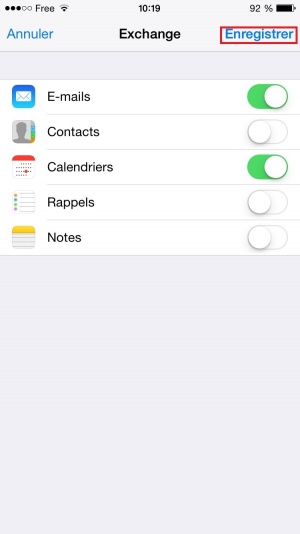


Você pode em qualquer mudança de tempo, os parâmetros de sincronização, repetindo as etapas 1 et 2 e, em seguida, selecionando a conta configurada na etapa 5.

Este artigo pareceu-lhe ser út ?
0
Ativar a atualização automática de comentários